「次へ」をクリックしてください。
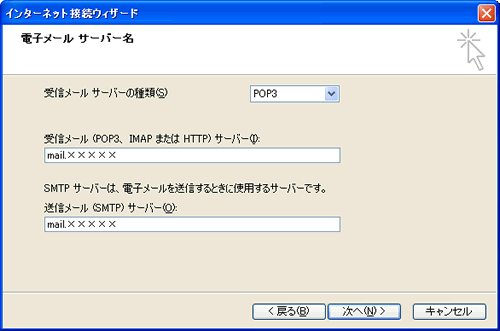
受信メールサーバーの種類:POP3
受信メールサーバー:電子メールアカウント設定通知の「受信メールサーバ」の文字列です。
送信メールサーバー:電子メールアカウント設定通知の「送信メールサーバ」の文字列です。
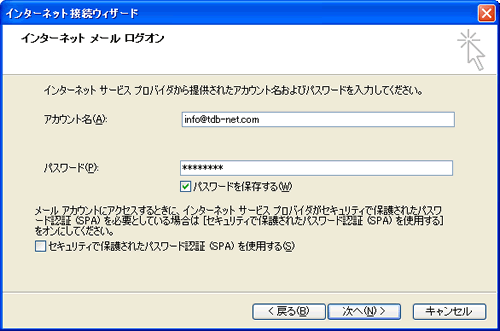
※ 「アカウント名」は@マーク以降も全て入力してください。
※ 「パスワード」は大文字、小文字にご注意ください。
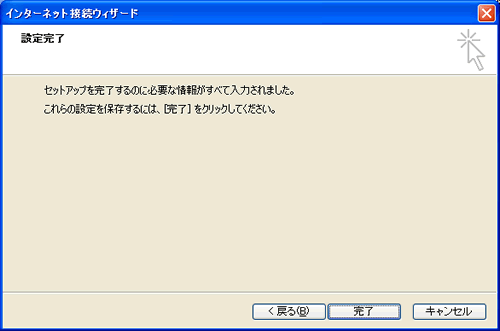
続いて詳細設定へ進んでください。

| 説明の画像はOutlookExpressのものです。 |
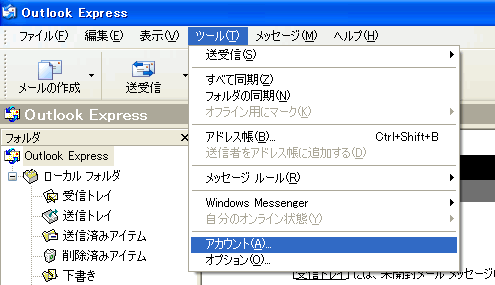
| 1. Outlook Expressを起動します。 |
| 2. 左上メニューバーから「ツール」をプルダウンし、「アカウント」をクリックします。 |
|
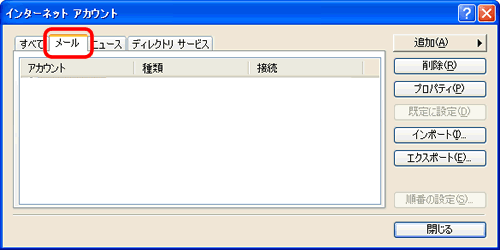
| 3. タブ「メール」をクリックします。 |
|
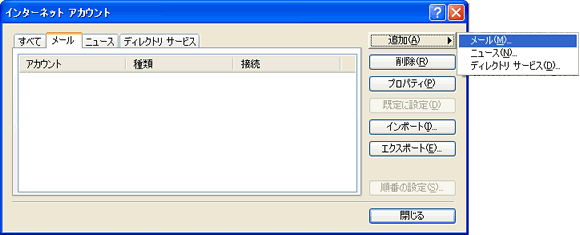
| 4. 画面右側の「追加」をクリックし、「メール」をクリックしてください。 |
|
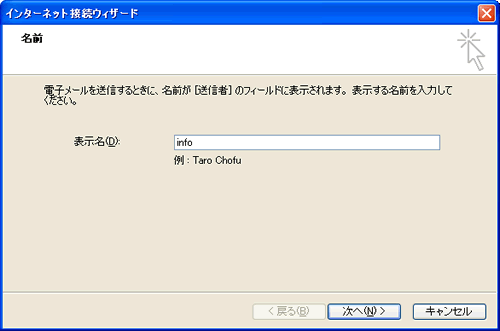
| 5. メールの受信者に、送信者として記載される名前(または社名など)を入力し、 「次へ」をクリックしてください。 |
|
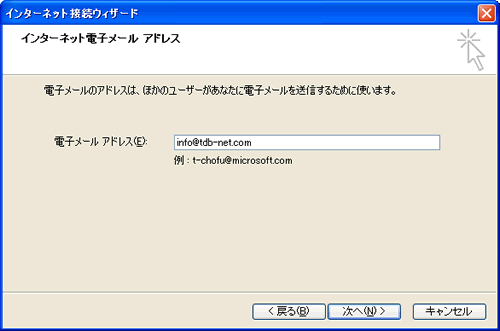
| 6. 設定したいメールアカウントを入力し(@マーク以降も全て)「次へ」をクリックしてください。 |
|
| 7. メールのサーバ情報を入力し「次へ」をクリックしてください。 受信メールサーバーの種類:POP3 受信メールサーバー:電子メールアカウント設定通知の「受信メールサーバ」の文字列です。 送信メールサーバー:電子メールアカウント設定通知の「送信メールサーバ」の文字列です。 |
|
| 8. 「アカウント名」、「パスワード」を入力し、「次へ」ボタンをクリックしてください。 ※ 「アカウント名」は@マーク以降も全て入力してください。 ※ 「パスワード」は大文字、小文字にご注意ください。 |
|
| 9. 「完了」ボタンをクリックし、以上で基本的なメール設定は終了です。 続いて詳細設定へ進んでください。 |
|
| Copyright© 2009 株式会社帝国データバンクネットコミュニケーション All rights reserved. |